確認環境與權限
在開始安裝前,請先確認下列事項:
- 已安裝最新版 Visual Studio Codex,並可正常開啟 Extensions Marketplace。若尚未安裝,可前往 官方下載頁面。
- 具備外掛安裝與重新載入視窗的權限,避免企業資安政策阻擋。
- 確保網路可連線至官方插件來源,避免因網路限制導致安裝失敗。
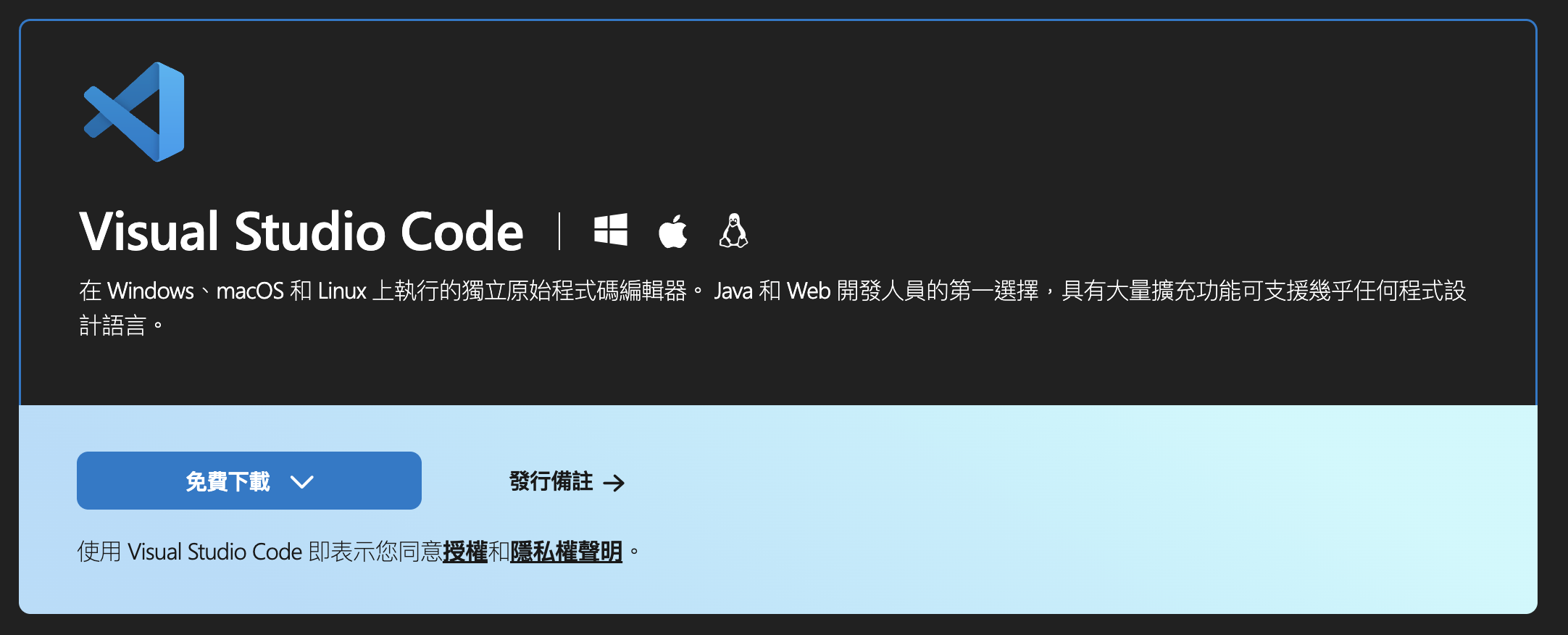
若為首次安裝外掛,直接透過以上連結下載安裝檔案,更方便。
開啟 延伸模組 市集 Extensions Marketplace
在 Visual Studio Codex 內,點選左側工具列的「Extensions」圖示,或使用快速鍵 ⌘/Ctrl + Shift + X 開啟 Marketplace 搜尋視窗。
若看不到 延伸模組(Extensions) 圖示,可透過上方主選單 檢視(View) → 延伸模組(Extensions) 重新呼叫視窗。
搜尋並安裝 Codex 外掛
在搜尋列輸入 codex ,確認插件提供者為官方 OpenAI 團隊後,點選 Install 按鈕開始下載並安裝。
- 若按鈕顯示 Reload Required,請依指示重新載入編輯器。
- 建議閱讀插件說明頁面,瞭解必要授權與可用指令。
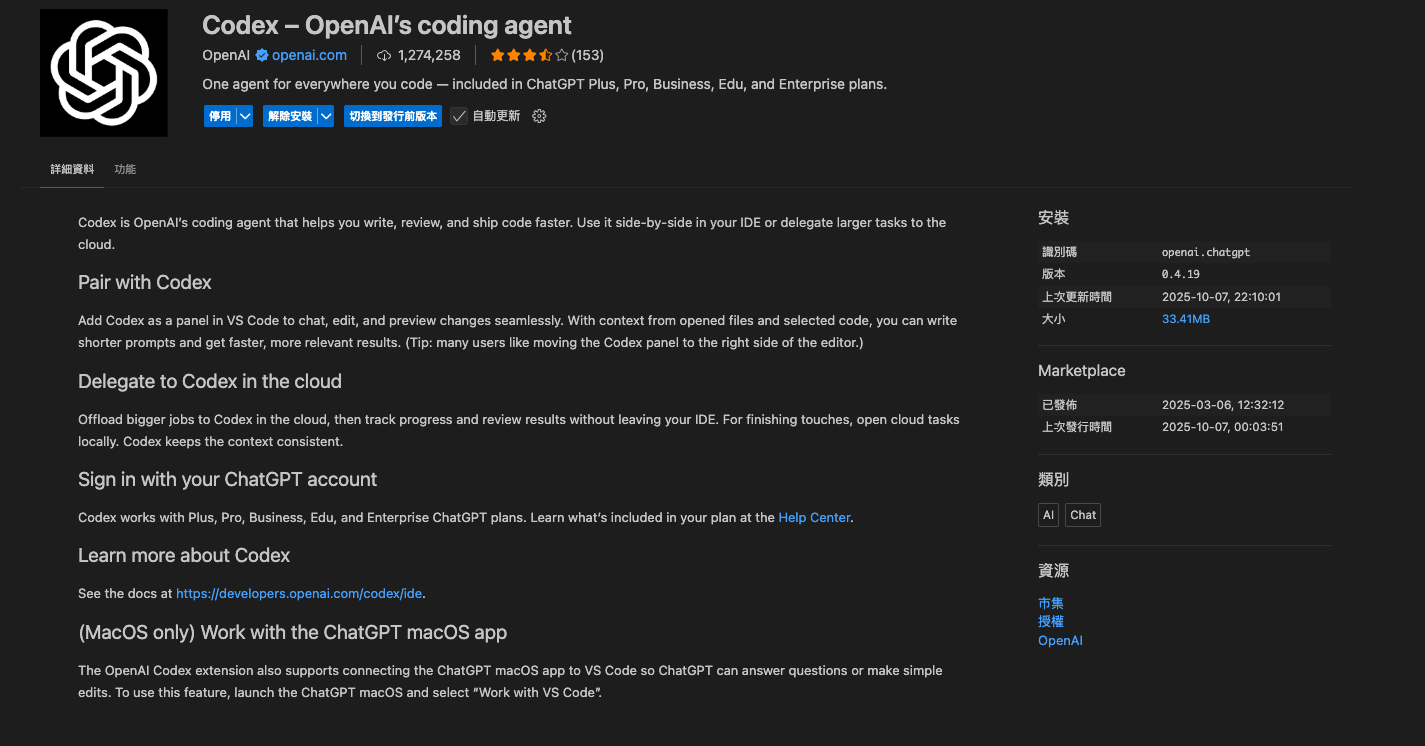
確認 Codex 工具列顯示
安裝完成並重新載入後,Codex OpenAI Coding Agent 會自動出現在左側工具列。點選該圖示,依照頁面指引登入,即可開始使用。
若工具列尚未顯示,可再次透過 View → Appearance → Show Activity Bar 確保側邊欄已開啟。

完成安裝,立即啟用 Codex 智能助理
完成以上步驟後,即可在專案中使用 Codex OpenAI Coding Agent 進行即時代碼生成、除錯與提示。若遇到連線或授權問題,請聯繫系統管理員或鋆旭技術顧問協助處理。